أخطاء ووردبريس الشائعة وحلولها
طباعة- 0
أخطاء ووردبريس الشائعة وحلولها
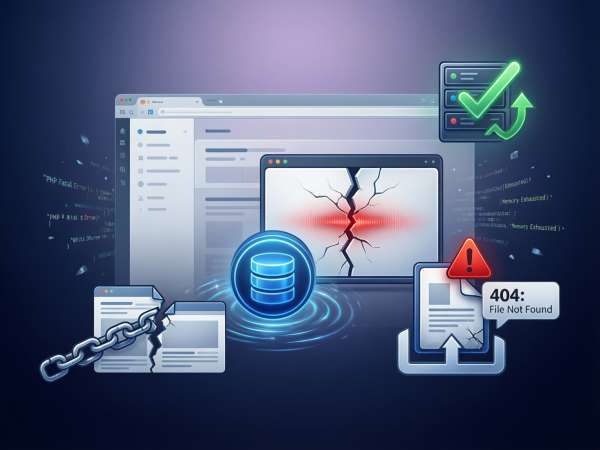
خطأ الاتصال بقاعدة البيانات (Error Establishing a Database Connection)
يُعد خطأ "Error Establishing a Database Connection" من أكثر الأعطال شيوعًا في مواقع ووردبريس، ويظهر عندما يفشل الموقع في الاتصال بقاعدة البيانات التي يعتمد عليها لعرض المحتوى. هذا الخطأ لا يمنع الزوار فقط من الوصول إلى الموقع، بل قد يشير أيضًا إلى مشكلة تقنية أعمق تتطلب تدخلًا دقيقًا.
الأسباب الرئيسية لهذا الخطأ تشمل:
- بيانات اعتماد خاطئة في ملف
wp-config.php، مثل اسم المستخدم أو كلمة المرور أو اسم قاعدة البيانات. - تلف جداول قاعدة البيانات بسبب تحديث فاشل، هجوم أمني، أو انقطاع مفاجئ أثناء الكتابة.
- استهلاك مفرط للموارد على السيرفر، خاصة في الاستضافة المشتركة، مما يؤدي إلى رفض اتصالات MySQL المؤقتة.
- مشكلات في خدمة قاعدة البيانات نفسها (مثل توقف خدمة MariaDB/MySQL على السيرفر).
لحل المشكلة، ابدأ بالتحقق من صحة بيانات الاتصال في ملف التكوين. إذا كانت صحيحة، حاول إصلاح الجداول عبر لوحة تحكم الاستضافة باستخدام خاصية "Repair Database". في حال استمرار الخطأ، تحقق من حالة الخدمة على السيرفر أو تواصل مع الدعم الفني لتأكيد سلامة بيئة قاعدة البيانات.
في بعض الحالات، يكون السبب مرتبطًا بنوع الاستضافة المستخدمة. فالمواقع ذات الحركة العالية على الاستضافة المشتركة قد تواجه ضغطًا على موارد MySQL، مما يستدعي التفكير في الانتقال إلى استضافة ووردبريس محسّنة أو VPS لضمان موارد مستقرة.
لتجنب تكرار هذا الخطأ، ننصح بتفعيل النسخ الاحتياطي التلقائي، استخدام إضافات أمان موثوقة، ومراقبة استهلاك الموارد بشكل دوري. كما أن اختيار استضافة تدعم NVMe وتهيئة MySQL بشكل مثالي يقلل من احتمالية حدوث هذا النوع من الأعطال.
الشاشة البيضاء للموت (White Screen of Death)
تظهر "الشاشة البيضاء للموت" (White Screen of Death) في مواقع ووردبريس عندما يفشل السيرفر في عرض أي محتوى، دون إظهار رسالة خطأ واضحة. هذا العطل الشائع غالبًا ما يكون ناتجًا عن استهلاك مفرط لذاكرة PHP أو تعارض بين الإضافات أو القوالب، وقد يشير أيضًا إلى أخطاء برمجية داخل ملفات الموقع.
الأسباب الرئيسية تشمل:
- استهلاك ذاكرة PHP بالكامل، خصوصًا عند استخدام إضافات ثقيلة أو قوالب غير مُحسّنة.
- تعارض بين إضافة حديثة ونواة ووردبريس أو مع إضافات أخرى.
- أخطاء في ملف
functions.phpبعد تعديل يدوي غير دقيق. - مشاكل في السيرفر مثل توقف خدمة PHP أو ضعف في إعدادات التنفيذ.
لحل المشكلة، ابدأ بتفعيل وضع التصحيح (Debug Mode) عبر تعديل ملف wp-config.php لعرض رسائل الخطأ الفعلية. إذا لم يظهر شيء، جرّب تعطيل جميع الإضافات يدويًا عبر إعادة تسمية مجلد /plugins، ثم فعّلها واحدة تلو الأخرى لتحديد المصدر. كما يُنصح بزيادة حد الذاكرة المخصص لووردبريس مؤقتًا إلى 256MB على الأقل.
في بعض الحالات، يكون السبب مرتبطًا بنوع الاستضافة المستخدمة. فالمواقع التي تعمل على استضافة مشتركة ذات موارد محدودة قد تواجه هذا الخطأ عند تحميل إضافات متعددة أو قوالب معقدة. هنا، يُعد الانتقال إلى VPS أو استضافة سحابية حلاً استراتيجيًا لضمان موارد مستقرة وقابلة للتوسع.
لتجنب تكرار المشكلة، استخدم إضافات موثوقة فقط، واحرص على اختيار قوالب متوافقة مع أحدث إصدارات ووردبريس، وراقب استهلاك الموارد عبر أدوات التحليل مثل أدوات تحليل الأداء. كما أن اختيار استضافة تدعم NVMe وتهيئة PHP بشكل مثالي يقلل من احتمالية حدوث هذا النوع من الأعطال.
مشكلة تحميل الصور أو وسائط الوسائط (Media Upload Errors)
تُعد أخطاء تحميل الوسائط من المشكلات الشائعة التي يواجهها مستخدمو ووردبريس، وتظهر عادةً عند محاولة رفع صورة أو ملف عبر لوحة التحكم. قد تظهر رسالة مثل "فشل التحميل" أو "الملف غير مسموح به"، أو قد لا يحدث أي شيء بعد الضغط على زر الرفع. هذه الأعطال تؤثر سلبًا على تجربة المستخدم وقد تعيق إدارة المحتوى بكفاءة.
الأسباب الرئيسية لفشل تحميل الوسائط تشمل:
- تجاوز حد حجم الملف المسموح به في إعدادات PHP (
upload_max_filesizeوpost_max_size). - أذونات مجلدات غير صحيحة، خصوصًا مجلد
/wp-content/uploads/الذي يجب أن يكون قابلًا للكتابة من قبل السيرفر. - نوع ملف غير مدعوم، حيث يسمح ووردبريس افتراضيًا بامتدادات محددة لأسباب أمنية.
- استهلاك كامل لمساحة التخزين المخصصة في خطة الاستضافة.
لحل المشكلة، تحقق أولًا من رسالة الخطأ الظاهرة. إذا كان السبب متعلقًا بحجم الملف، يمكنك تعديل إعدادات PHP عبر ملف php.ini أو .htaccess، أو التواصل مع مزوّد الاستضافة لرفع الحدود. أما إذا كانت المشكلة في الأذونات، فتأكد من أن مجلد التحميل يملك صلاحيات 755 للمجلدات و644 للملفات، أو 775 في بيئات محددة.
في بعض الحالات، قد يكون السبب ناتجًا عن إضافة أمنية تمنع رفع ملفات معينة، أو عن تكوين خاطئ في Nginx/Apache يمنع معالجة طلبات التحميل. كما أن استخدام نظام ملفات غير متوافق (مثل NTFS على سيرفرات لينكس) قد يؤدي إلى فشل كتابة الملفات.
لتحسين استقرار عملية التحميل، ننصح باستخدام صيغ صور مدعومة (مثل JPG، PNG، WebP)، وضغط الملفات قبل الرفع لتقليل الحجم، والتأكد من تحديث ووردبريس والإضافات باستمرار. اختيار استضافة توفر دعمًا فنيًا سريعًا وتهيئة مثلى لـ PHP وMySQL يُعد عاملاً حاسمًا في تجنب هذه الأخطاء بشكل استباقي.
رسالة "متى تم تحديث ووردبريس؟" أو تحديث فاشل
قد تظهر رسالة غامضة مثل "متى تم تحديث ووردبريس؟" أو يفشل التحديث تمامًا دون إكمال العملية، مما يترك الموقع في حالة غير مستقرة. هذه المشكلة شائعة وغالبًا ما تكون ناتجة عن انقطاع في الاتصال أثناء التحديث، أو نقص في أذونات الكتابة على الملفات، أو استهلاك مفرط لموارد السيرفر أثناء تنفيذ عملية التحديث.
الأسباب التقنية الرئيسية لفشل التحديث تشمل:
- أذونات ملفات غير كافية، حيث يحتاج ووردبريس إلى صلاحية الكتابة في مجلدات مثل
/wp-admin/و/wp-includes/لتحديث الملفات الأساسية. - نفاد ذاكرة PHP أو وقت التنفيذ (max_execution_time)، خصوصًا عند تحديث مواقع تحتوي على محتوى ضخم أو إضافات متعددة.
- حظر جدار الحماية أو نظام الأمان لطلبات التحديث الصادرة من لوحة التحكم.
- وجود ملفات مؤقتة (maintenance mode) عالقة بعد محاولة تحديث سابقة لم تُكمل بنجاح.
لحل المشكلة، ابدأ بحذف ملف .maintenance من الجذر إذا كان موجودًا، ثم تحقق من أذونات الملفات والمجلدات. إذا استمر الفشل، قم بتفعيل وضع التصحيح (WP_DEBUG) لعرض أي أخطاء PHP خفية. في حالات نفاد الذاكرة، يمكنك رفع قيمة memory_limit مؤقتًا إلى 512M عبر ملف wp-config.php.
كحل بديل آمن، يُنصح بتحديث ووردبريس يدويًا عبر FTP: قم بتنزيل أحدث إصدار من wordpress.org، واستبدل جميع الملفات باستثناء مجلد /wp-content/ وملف wp-config.php. هذا الأسلوب يضمن تحديث النواة دون فقدان المحتوى أو الإعدادات.
لتجنب التحديثات الفاشلة مستقبلاً، تأكد من أن الاستضافة تدعم إصدارات PHP حديثة، وتوفر موارد كافية لتنفيذ العمليات الخلفية. كما أن الاحتفاظ بنسخة احتياطية قبل كل تحديث يُعد خطوة وقائية أساسية لاستعادة الموقع في حال حدوث أي خلل.
تعارض الإضافات أو القوالب (Plugin or Theme Conflicts)
يُعد تعارض الإضافات أو القوالب من أكثر الأسباب شيوعًا لحدوث أعطال مفاجئة في مواقع ووردبريس، مثل اختفاء وظائف معينة، ظهور أخطاء بيضاء، بطء شديد، أو حتى تعطيل كامل للواجهة. يحدث هذا التعارض عندما تستخدم إضافة أو قالب دوالًا أو مكتبات برمجية تتعارض مع غيرها، أو عند استخدام مكونات غير متوافقة مع إصدار ووردبريس الحالي.
الأعراض النموذجية للتعارض تشمل:
- فشل تحميل صفحة معينة أو لوحة التحكم.
- ظهور أخطاء PHP مثل "Fatal error" أو "Cannot redeclare function".
- اختفاء عناصر الواجهة أو سلوك غير متوقع في النماذج أو القوائم.
- تعطيل كامل للموقع بعد تفعيل إضافة أو تغيير القالب.
للكشف عن مصدر التعارض، اتبع منهجية العزل: قم بتعطيل جميع الإضافات دفعة واحدة (عبر إعادة تسمية مجلد /plugins عبر FTP)، ثم فعّل كل إضافة على حدة حتى يظهر الخطأ مرة أخرى. إذا استمرت المشكلة بعد تعطيل الإضافات، جرّب تغيير القالب إلى قالب افتراضي مثل Twenty Twenty-Four لاختبار ما إذا كان القالب هو السبب.
في بعض الحالات، يكون التعارض ناتجًا عن استخدام إضافات لم تعد مدعومة أو لم تُحدّث منذ فترة طويلة، أو عن قوالب تحتوي على كود مخصص غير متوافق مع معايير ووردبريس الحديثة. كما أن بعض الإضافات التي تُعدّل نواة النظام (مثل تلك التي تتعامل مع REST API أو نظام المصادقة) قد تسبب تعارضات صعبة الكشف دون أدوات تحليل متقدمة.
لتجنب هذه المشكلات، اختر دائمًا إضافات وقوالب من مصادر موثوقة، وتحقق من توافقها مع إصدار ووردبريس الخاص بك، وراقب تحديثاتها بانتظام. كما يُنصح باختبار أي إضافة جديدة على بيئة تطوير قبل تفعيلها على الموقع الحي، خاصةً في المواقع الحيوية مثل متاجر التجارة الإلكترونية أو بوابات الشركات.
مشكلة الوصول إلى لوحة التحكم (Can’t Access WordPress Admin)
يُعد تعذّر الوصول إلى لوحة تحكم ووردبريس (wp-admin) من المشكلات الحرجة التي تعيق إدارة الموقع تمامًا. قد تظهر أعراض مختلفة، مثل إعادة التوجيه المستمرة (Redirect Loop)، شاشة بيضاء، رسالة خطأ 404، أو طلب مستمر لإدخال بيانات الدخول دون نجاح. هذه الأعطال تؤثر مباشرة على قدرة صاحب الموقع على إجراء التعديلات أو مراقبة الأداء.
الأسباب الشائعة لفشل الوصول إلى لوحة التحكم تشمل:
- تعارض في إعدادات الرابط الثابت (Permalinks)، خصوصًا بعد نقل الموقع أو تغيير هيكل الروابط.
- ملفات تعريف الارتباط (Cookies) تالفة أو مشكلة في جلسة المتصفح.
- تضمين كود خاطئ في ملف
functions.phpأو إضافة تسبب إعادة توجيه غير صحيحة. - تغير مفاجئ في عنوان الموقع (Site URL) داخل إعدادات قاعدة البيانات.
لحل المشكلة، ابدأ بمسح ذاكرة التخزين المؤقت للمتصفح وملفات تعريف الارتباط، أو جرّب الدخول من وضع التصفح الخاص. إذا استمرت المشكلة، تحقق من قيمتي siteurl وhome في جدول wp_options عبر phpMyAdmin أو أي أداة إدارة قواعد بيانات، وتأكد من تطابقها مع عنوان الموقع الفعلي.
في حالات حلقة إعادة التوجيه، يمكنك تعطيل ملف .htaccess مؤقتًا أو إعادة توليد قواعد Permalinks يدويًا. كما أن تعطيل الإضافات عبر FTP (بإعادة تسمية مجلد /plugins) يساعد في عزل السبب إذا كان ناتجًا عن إضافة أمنية أو تحسين SEO.
لتجنب تكرار هذه المشكلة، ننصح بتفعيل النسخ الاحتياطي التلقائي، واستخدام أدوات نقل موثوقة عند تغيير الاستضافة، والتأكد من تحديث الإضافات والقوالب من مصادر موثوقة. اختيار بيئة استضافة مستقرة تدعم أحدث إصدارات PHP وتوفر دعمًا فنيًا سريعًا يُعد عاملاً أساسيًا في الحفاظ على استمرارية الوصول إلى لوحة التحكم.
أخطاء PHP مثل Fatal Error أو Memory Exhausted
تظهر أخطاء PHP مثل "Fatal Error" أو "Allowed memory size exhausted" عندما يواجه موقع ووردبريس مشكلة في تنفيذ كود برمجي، إما بسبب خلل في أحد المكونات أو نفاد الموارد المتاحة. هذه الأعطال توقف تشغيل الصفحة فورًا وقد تؤدي إلى تعطيل جزئي أو كلي للموقع، مما يؤثر سلبًا على تجربة الزائر والأداء العام.
الأسباب الرئيسية لهذه الأخطاء تشمل:
- استهلاك كامل لذاكرة PHP المخصصة، خصوصًا عند استخدام إضافات ثقيلة أو معالجة ملفات كبيرة.
- كود غير متوافق مع إصدار PHP الحالي، مثل استخدام دوال قديمة تم إيقافها (Deprecated Functions).
- تعارض بين إضافتين تحاولان تعريف نفس الدالة (Cannot redeclare function).
- أخطاء منطقية في ملفات القالب أو الإضافات المخصصة، مثل حلقات لا نهائية أو استدعاء ملفات غير موجودة.
لحل خطأ "Memory Exhausted"، يمكن رفع حد الذاكرة المؤقت عبر إضافة السطر التالي في ملف wp-config.php: define('WP_MEMORY_LIMIT', '256M'); مع التأكد من أن الاستضافة تسمح بهذا الحد. أما في حالات "Fatal Error"، فيجب تمكين وضع التصحيح (WP_DEBUG) لعرض تفاصيل الخطأ، ثم تتبع مصدره عبر اسم الملف ورقم السطر المذكورين في الرسالة.
غالبًا ما يكون الحل الأمثل هو تعطيل الإضافة أو القالب المسبب مؤقتًا عبر FTP، ثم تحديثه أو استبداله. إذا كان الخطأ ناتجًا عن كود مخصص، يُنصح بمراجعته من قبل مطور متمرس لضمان توافقه مع معايير البرمجة الحديثة.
لتجنب تكرار هذه الأخطاء، احرص على استخدام إضافات وقوالب محدثة ومتوافقة مع إصدار PHP الخاص بك، وتجنب التعديلات اليدوية دون اختبار مسبق. كما أن اختيار استضافة تدعم إصدارات PHP الحديثة وتوفّر موارد كافية يُعد خطوة وقائية فعّالة لضمان استقرار الموقع.
موقع بطيء أو غير مستجيب (Slow or Unresponsive Site)
يُعد بطء الموقع أو عدم استجابته من أكثر المشكلات تأثيرًا على تجربة المستخدم ومحركات البحث. قد يظهر الموقع كأنه "معلق" عند التحميل، أو يستغرق ثوانٍ طويلة قبل عرض المحتوى، أو حتى يعيد خطأ 504 (Gateway Timeout). هذه الأعراض غالبًا ما تنبع من اختناقات في الأداء على مستوى السيرفر، الكود، أو الشبكة.
الأسباب التقنية الشائعة تشمل:
- استهلاك مفرط لموارد السيرفر (CPU/RAM) بسبب إضافات غير فعّالة أو حركة زوار عالية دون توسيع الموارد.
- غياب آلية التخزين المؤقت (Caching) أو سوء تهيئتها، مما يؤدي إلى تحميل الصفحة من الصفر مع كل زيارة.
- صور غير محسّنة أو ملفات CSS/JS ضخمة تزيد من حجم الصفحة ووقت التحميل.
- استعلامات قاعدة بيانات غير مُحسّنة أو عدد كبير منها في كل طلب.
لتشخيص المشكلة، ابدأ بفحص أداء الموقع باستخدام أدوات مثل Query Monitor أو New Relic لمعرفة ما إذا كان العائق في PHP، MySQL، أو الشبكة. تحقق أيضًا من سجلات الأخطاء (error logs) للبحث عن عمليات تستهلك وقتًا طويلاً أو تتعطل.
من الحلول الفعّالة: تفعيل نظام تخزين مؤقت متقدم (مثل OPcache + صفحة كاملة)، تحسين صور الوسائط باستخدام WebP، دمج وتصغير ملفات JavaScript وCSS، واستخدام شبكة توصيل المحتوى (CDN) لتقليل زمن الوصول الجغرافي. كما أن ترقية بيئة الاستضافة إلى خطة تدعم NVMe وتوفر موارد مخصصة يمكن أن تُحدث فرقًا جوهريًا في المواقع ذات الحركة المتوسطة إلى العالية.
لضمان استقرار الأداء على المدى الطويل، ننصح بمراجعة الإضافات دوريًا، واختبار التحديثات في بيئة منفصلة، ومراقبة استخدام الموارد عبر لوحة التحكم. الأداء ليس خيارًا تقنيًا فقط، بل عنصر أساسي في بناء الثقة مع الزوار وتحسين الترتيب في نتائج البحث.
أخطاء SSL أو مشاكل في النقل إلى HTTPS
تظهر أخطاء SSL مثل "Your connection is not private" أو "Mixed Content" عندما يفشل المتصفح في إنشاء اتصال آمن بين الزائر والموقع. هذه المشكلات شائعة بعد تثبيت شهادة SSL لأول مرة أو عند نقل موقع من HTTP إلى HTTPS دون ضبط الإعدادات بشكل كامل، وقد تؤدي إلى فقدان الثقة من الزوار وانخفاض في ترتيب الموقع بمحركات البحث.
الأسباب الرئيسية تشمل:
- شهادة SSL غير مثبتة بشكل صحيح أو منتهية الصلاحية.
- محتوى مختلط (Mixed Content)، حيث يتم تحميل بعض العناصر (مثل الصور أو السكريبتات) عبر HTTP داخل صفحة تعمل على HTTPS.
- عدم تحديث عنوان الموقع (Site URL) في قاعدة البيانات ليبدأ بـ
https://. - إعادة توجيه غير صحيحة في ملف
.htaccessأو إعدادات السيرفر تؤدي إلى حلقات لا نهائية.
لحل المشكلة، تأكد أولًا من أن الشهادة سارية ومُثبتة على جميع النطاقات الفرعية إن وُجدت. ثم غيّر قيمتي siteurl وhome في جدول wp_options لتستخدم https://. بعد ذلك، استخدم إضافة موثوقة مثل "Really Simple SSL" أو عدّل ملف wp-config.php لإجبار HTTPS عبر الكود.
لإصلاح محتوى مختلط، فعّل خاصية "Automatic HTTPS Rewrites" إذا كانت متوفرة في لوحة تحكم الاستضافة، أو استخدم أدوات مسح مثل Why No Padlock؟ لتحديد الروابط غير الآمنة وتحديثها يدويًا أو عبر استبدال قاعدي في قاعدة البيانات.
لضمان انتقال سلس إلى HTTPS، تحقق من إعادة توجيه جميع طلبات HTTP إلى HTTPS عبر قاعدة صارمة في .htaccess، وتأكد من تحديث روابط الوسائط الداخلية. كما يُنصح بإرسال خريطة الموقع الجديدة (sitemap) إلى Google Search Console بعد التحديث لمساعدته على فهرسة النسخة الآمنة بسرعة.
مشاكل في نموذج الاتصال أو إرسال البريد الإلكتروني
يُعد فشل إرسال رسائل نماذج الاتصال أو عدم وصول بريد ووردبريس (مثل إشعارات التعليقات أو استرجاع كلمة المرور) من المشكلات الشائعة التي تؤثر على التواصل مع الزوار والعملاء. غالبًا ما لا يعود السبب إلى النموذج نفسه، بل إلى طريقة إرسال البريد من السيرفر أو إعدادات بروتوكول SMTP.
الأسباب التقنية الرئيسية تشمل:
- اعتماد الموقع على دالة PHP الافتراضية
mail()، التي كثيرًا ما تحظرها خوادم الاستضافة الحديثة لأسباب أمنية. - غياب تهيئة SMTP الصحيحة، مما يؤدي إلى تصنيف الرسائل كـ spam أو رفضها من قبل مزودي الخدمة.
- إعدادات DNS غير مكتملة مثل غياب سجلات SPF أو DKIM أو DMARC، ما يقلل من مصداقية البريد الصادر.
- حظر من قبل جدار الحماية أو نظام الأمان عند اكتشاف نشاط إرسال غير معتاد.
لحل المشكلة، يُنصح باستبدال دالة mail() باتصال SMTP حقيقي عبر إضافة موثوقة مثل "WP Mail SMTP". قم بربط النموذج بخدمة بريد موثوقة (مثل Gmail، SendGrid، أو SMTP مخصص من الاستضافة)، وأدخل بيانات المصادقة بدقة (المضيف، المنفذ، اسم المستخدم، وكلمة المرور).
بعد التهيئة، اختبر الإرسال باستخدام أداة اختبار داخل الإضافة، وتحقق من وصول الرسالة إلى صندوق الوارد وليس الرسائل غير المرغوب فيها. كما يُفضل مراجعة سجلات الإرسال (Mail Logs) لتحديد أي أخطاء محتملة في العناوين أو البنية.
لضمان استمرارية عمل نماذج الاتصال، تأكد من تحديث إعدادات البريد بعد أي تغيير في الاستضافة أو النطاق، وراقب سجلات الأخطاء دوريًا. اختيار بيئة استضافة تدعم إرسال البريد عبر SMTP بشكل آمن ويُوثّق إعداداته يُعد عاملاً حاسمًا في بناء قناة اتصال موثوقة مع الجمهور.
الاسئلة الشائعة
لماذا يظهر خطأ "Error Establishing a Database Connection" في ووردبريس؟
يظهر هذا الخطأ عادةً بسبب معلومات خاطئة في ملف wp-config.php (مثل اسم المستخدم أو كلمة المرور لقاعدة البيانات)، أو بسبب تعطّل خادم قاعدة البيانات نفسه. تحقق من بيانات الاتصال بـ MySQL، وتأكد من أن خدمة قاعدة البيانات تعمل بشكل صحيح على الاستضافة.
كيف أصلح الشاشة البيضاء للموت (White Screen of Death) في ووردبريس؟
غالبًا ما تنتج هذه المشكلة عن استهلاك ذاكرة PHP أو تعارض في إضافة/قالب. جرّب رفع حد الذاكرة عبر إضافة define('WP_MEMORY_LIMIT', '256M'); إلى ملف wp-config.php، أو عطّل الإضافات مؤقتًا عبر FTP لتضييق نطاق السبب.
ما سبب فشل رفع الصور أو الوسائط في ووردبريس؟
يرجع ذلك عادةً إلى أذونات مجلد wp-content/uploads غير الصحيحة، أو تجاوز حد حجم الرفع المسموح به في إعدادات PHP. تأكد من أن المجلد قابل للكتابة (755 أو 775)، وراجع قيمتي upload_max_filesize وpost_max_size في ملف php.ini.
كيف أحل مشكلة عدم القدرة على تحديث ووردبريس أو الإضافات؟
قد يكون السبب نقص الصلاحيات على الملفات، أو اتصال FTP غير الصحيح، أو مشكلة في ذاكرة PHP. تأكد من أن مجلدات ووردبريس قابلة للكتابة، وجرّب إضافة define('FS_METHOD', 'direct'); إلى ملف wp-config.php لتجاوز طريقة التحديث الافتراضية.
كيف أكتشف ما إذا كان هناك تعارض بين إضافة أو قالب في ووردبريس؟
للكشف عن التعارض، عطّل جميع الإضافات مؤقتًا (عبر переименование مجلد plugins عبر FTP)، ثم غيّر القالب إلى قالب افتراضي مثل Twenty Twenty-Four. إذا اختفى الخطأ، شغّل الإضافات واحدة تلو الأخرى حتى تحدد المسبب.
ماذا أفعل إذا لم أستطع الدخول إلى لوحة تحكم ووردبريس؟
إذا ظهرت صفحة بيضاء أو إعادة توجيه مستمرة، فقد يكون السبب في إعدادات URL غير صحيحة أو مشكلة في ملف .htaccess. جرّب تصحيح siteurl وhome مباشرة في قاعدة البيانات، أو أعد تسمية ملف .htaccess مؤقتًا.
كيف أتعامل مع خطأ "Allowed memory size exhausted" في ووردبريس؟
هذا الخطأ يعني أن موقعك استهلك كل ذاكرة PHP المخصصة له. يمكنك حلّه برفع حد الذاكرة بإضافة define('WP_MEMORY_LIMIT', '256M'); إلى ملف wp-config.php، أو بالاتصال بمزوّد الاستضافة لزيادة قيمة memory_limit في PHP.
لماذا أصبح موقعي بطيئًا فجأة بعد تحديث ووردبريس؟
قد يكون السبب إضافة غير متوافقة أو خلل في ذاكرة التخزين المؤقت (Cache). امسح ذاكرة التخزين المؤقت للإضافات والمتصفح، وتحقق من توافق الإضافات مع إصدار ووردبريس الجديد. كما يُنصح باستخدام أدوات مثل Query Monitor لتحديد العمليات البطيئة.
كيف أصلح تحذيرات SSL مثل "Your connection is not private" بعد تفعيل HTTPS؟
غالبًا ما يكون السبب في محتوى مختلط (Mixed Content) — أي تحميل عناصر عبر HTTP داخل صفحة HTTPS. استخدم إضافة مثل "Really Simple SSL" أو عدّل قاعدة بياناتك يدويًّا لاستبدال جميع الروابط من http:// إلى https://، وتأكد من تركيب شهادة SSL بشكل صحيح.
لماذا لا يعمل نموذج الاتصال في ووردبريس ولا تصل رسائل البريد؟
ووردبريس لا يستخدم خادم بريد موثوق افتراضيًا. غالبًا ما تُحظر رسائل wp_mail() من قبل مزود الاستضافة. الحل الأمثل هو استخدام إضافة مثل WP Mail SMTP لتوصيل النموذج بخدمة بريد خارجية (مثل Gmail أو SendGrid) لضمان تسليم الرسائل.